[실습] OpenAI용 Tech Blog Writer 플러그인(2)-실행
OpenAI용 Tech Blog Writer 플러그인(1)-개발 블로그에서는 개발 중심으로 설명했다. 그렇다면 이제 Codex 에서 어떻게 실행했는지 알아보도록 하겠다.
1. Tech Blog Writer 플러그인 메뉴 선택
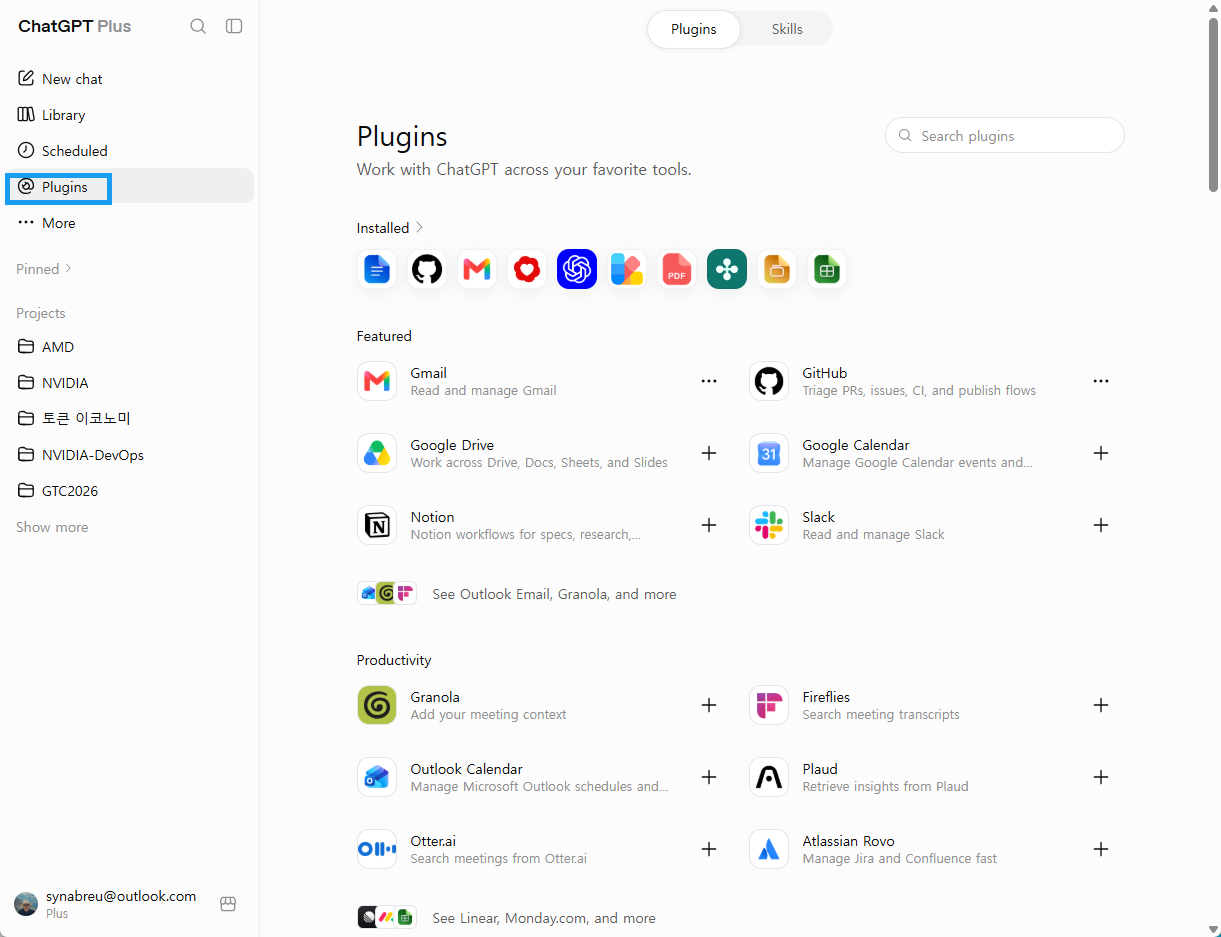
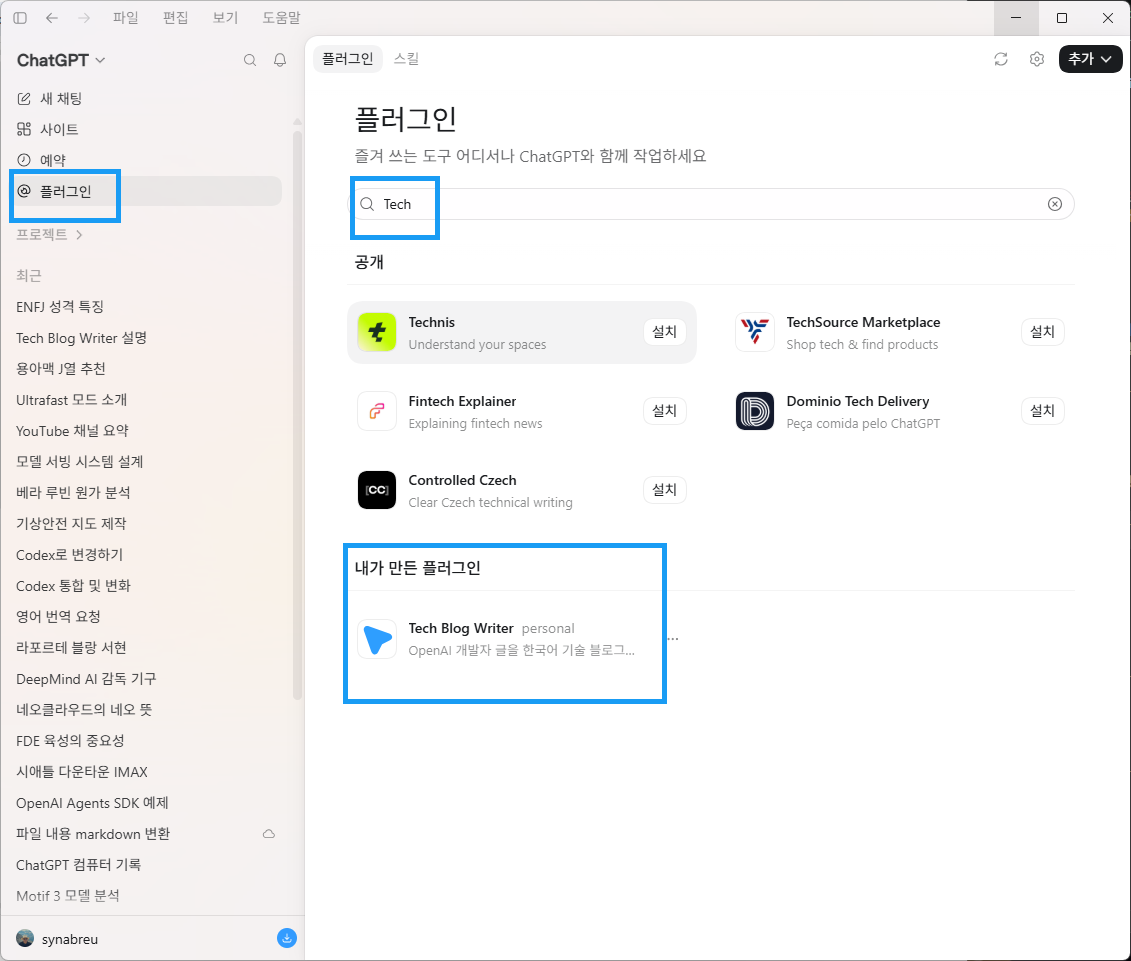
ChatGPT 서비스에서 PC, 맥, 웹 서비스 운영체제에 관계없이 왼쪽 메뉴의 서브 메뉴에 있는 `플러그인(Plugins)’ 메뉴를 선택하라. 참고로 위의 그림에서 파란색 영역으로 표시했다.
2. Tech Blog Writer 플러그인 설치하려면?
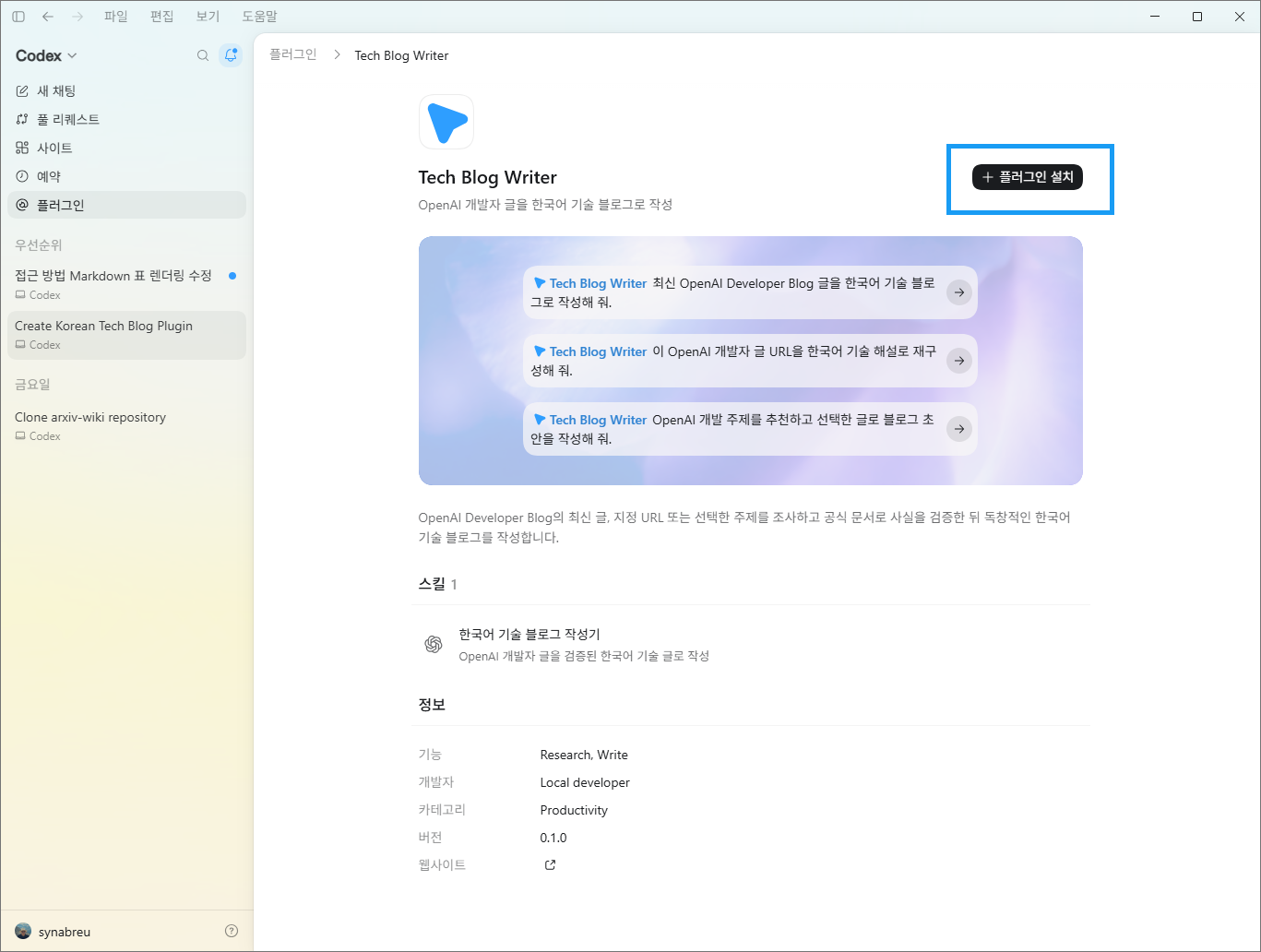
OpenAI Codex 에서 직접 만든 “Tech Blog Writer” 플러그인을 내 서비스에 설치하려면 오른쪽 화면 위에 보듯, 플러그인 설치 버튼을 클릭하기만 하면 된다.
3. Tech Blog Writer 플러그인 사용하기
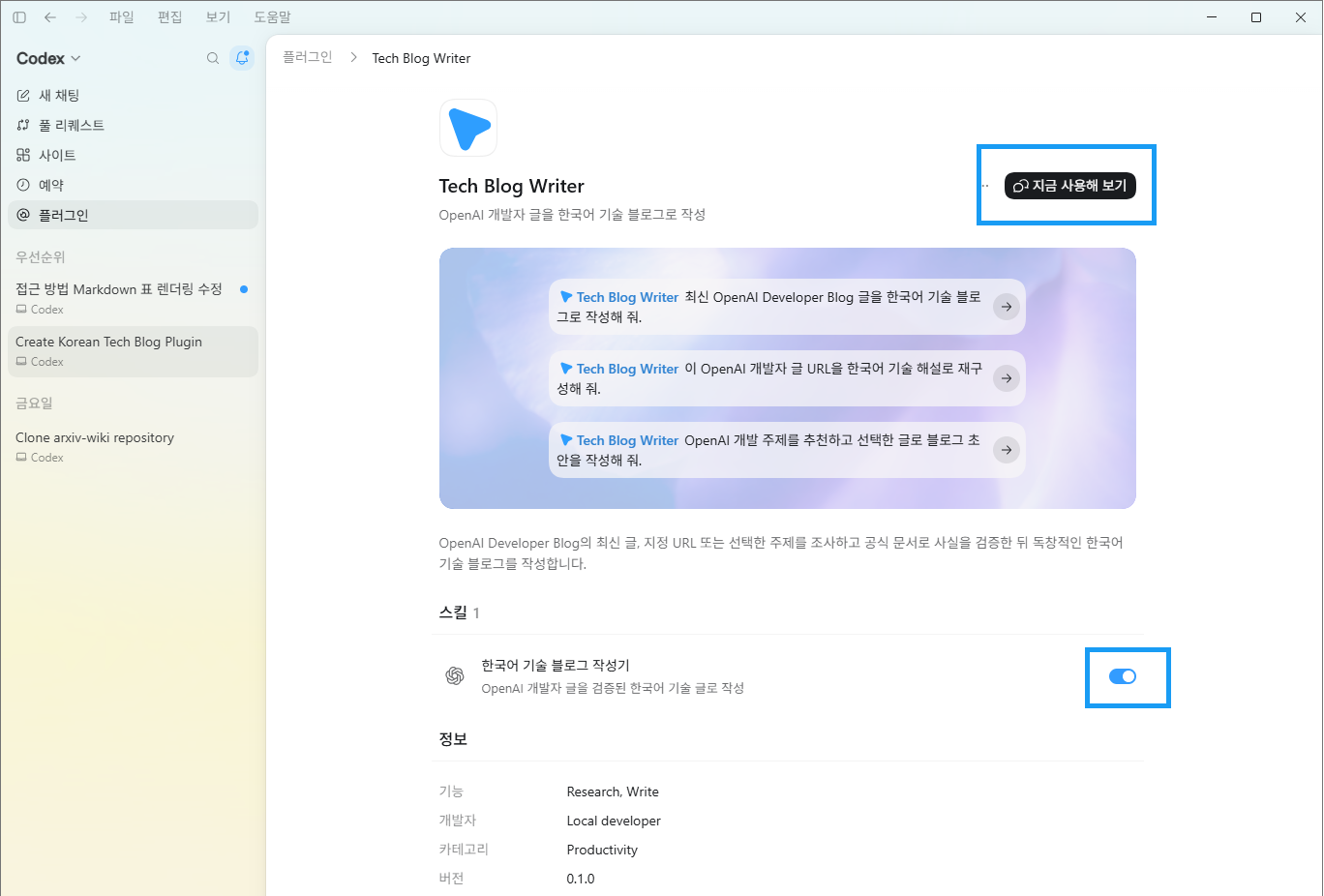
그러면 위에서 보는 [그림]처럼 이제 Codex가 해당 Plugin을 로컬 환경에 등록하고 Agent 실행 대상으로 연결한 상태가 된다.
4. ChatGPT 플러그인 선택
이제 플러그인을 직접 사용하려면, ChatGPT에서 사용하려면 아래와 같다.
4.1 ChatGPT Chat 모드
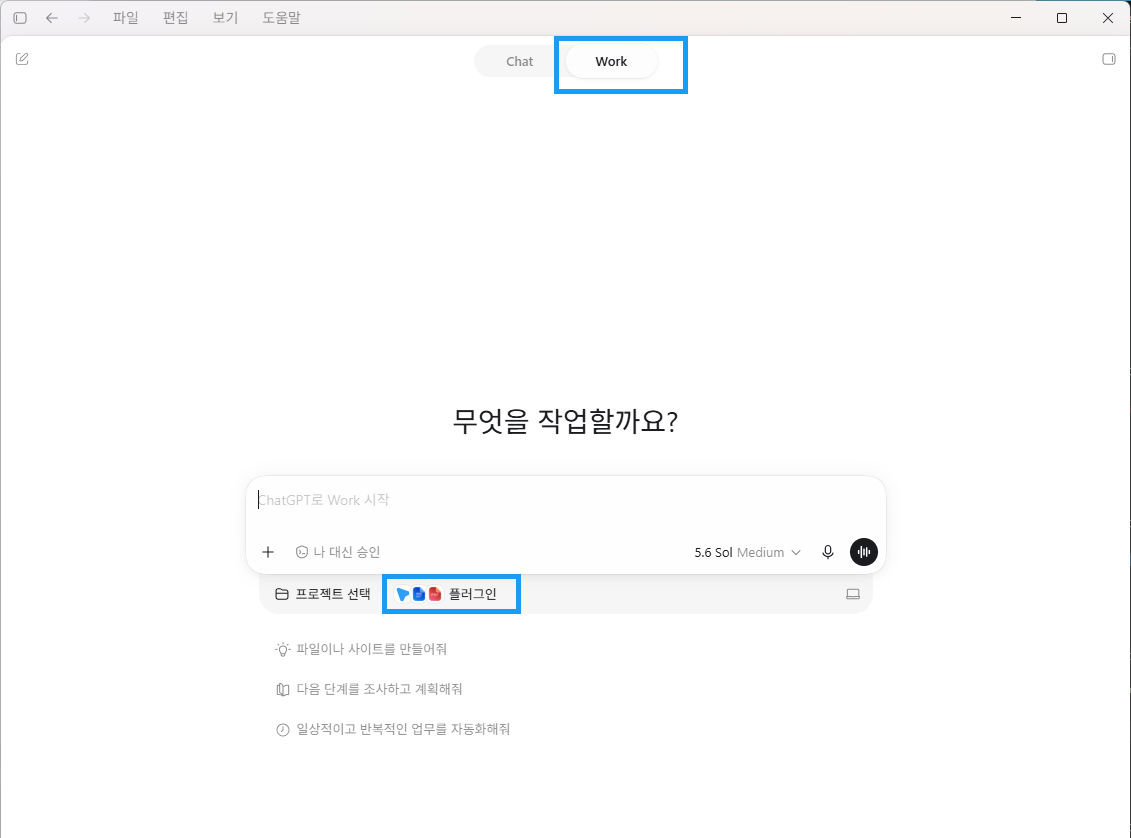
ChatGPT의 Chat 모드와 Work 모드에서의 플러그인 선택은 공통적으로 채팅 창에서 @를 누르면 아래의 리스트 콤보 박스에서 선택할 수 있다.
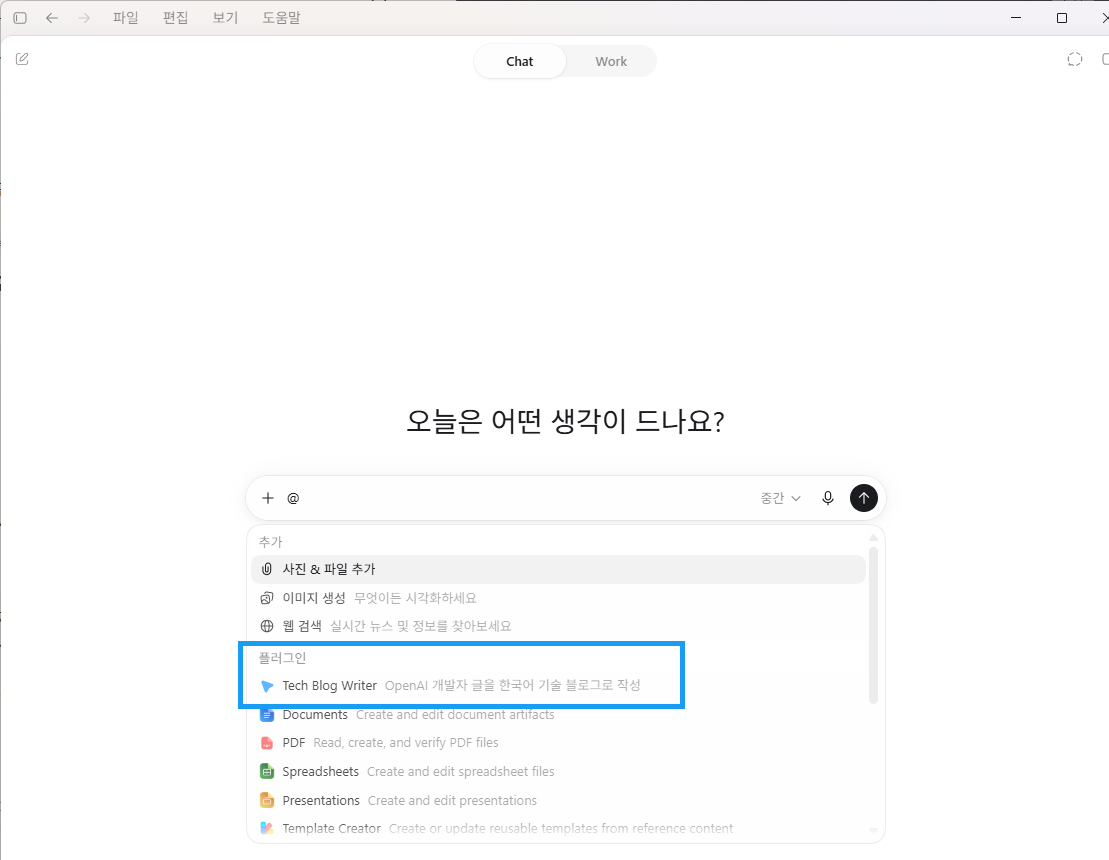
4.2 ChatGPT Work 모드
서비스는 언제나 변경되겠지만 지금 시점에서는 Work 모드에서의 플러그인 사용이 좀더 편리하게 사용할 수 있도록 배치해 놓았다.
5. Tech Blog Writer 실행하려면?
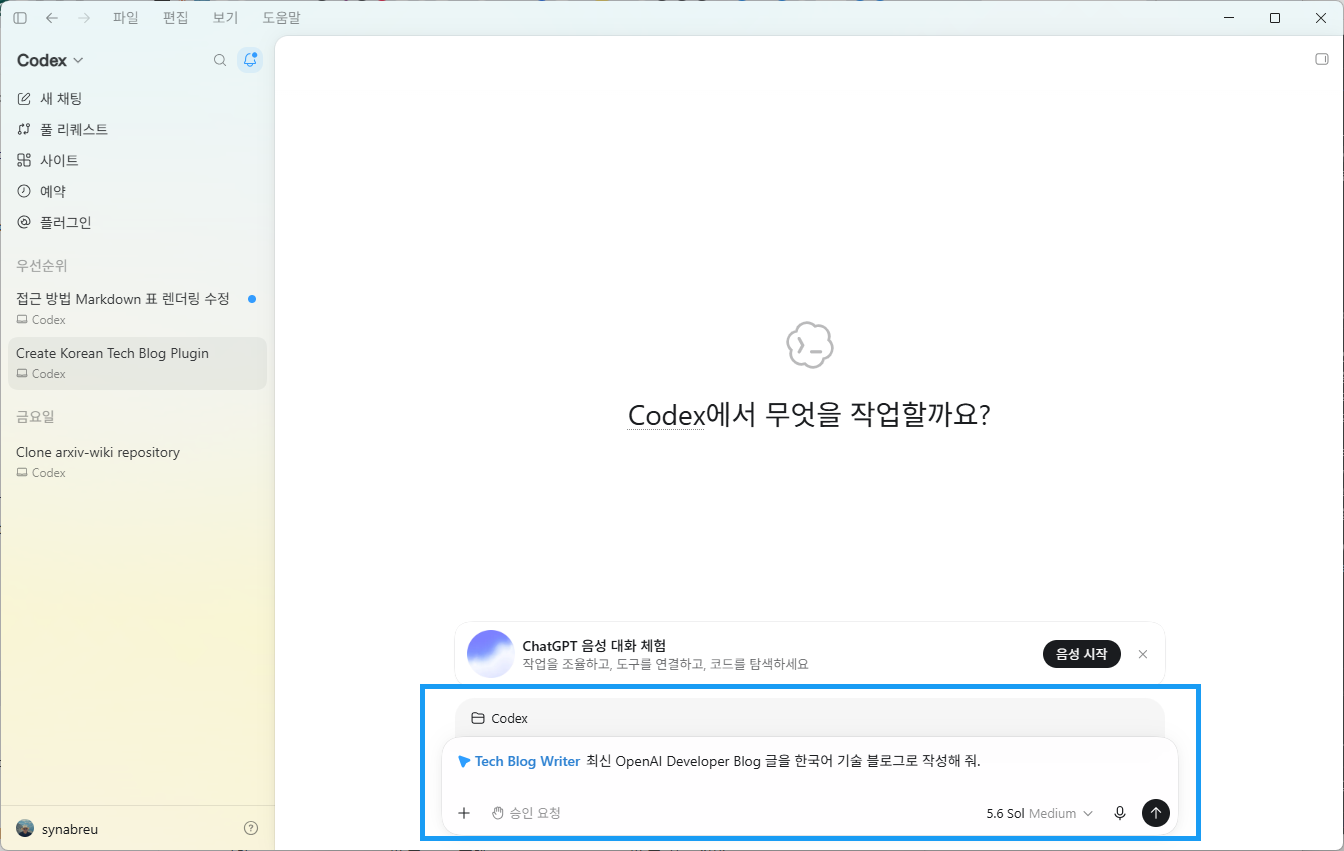
Tech Blog Writer 플러그인을 선택한 다음 프롬프트를 입력하는 것처럼 명령을 하면 ChatGPT가 그 명령을 실행한다.
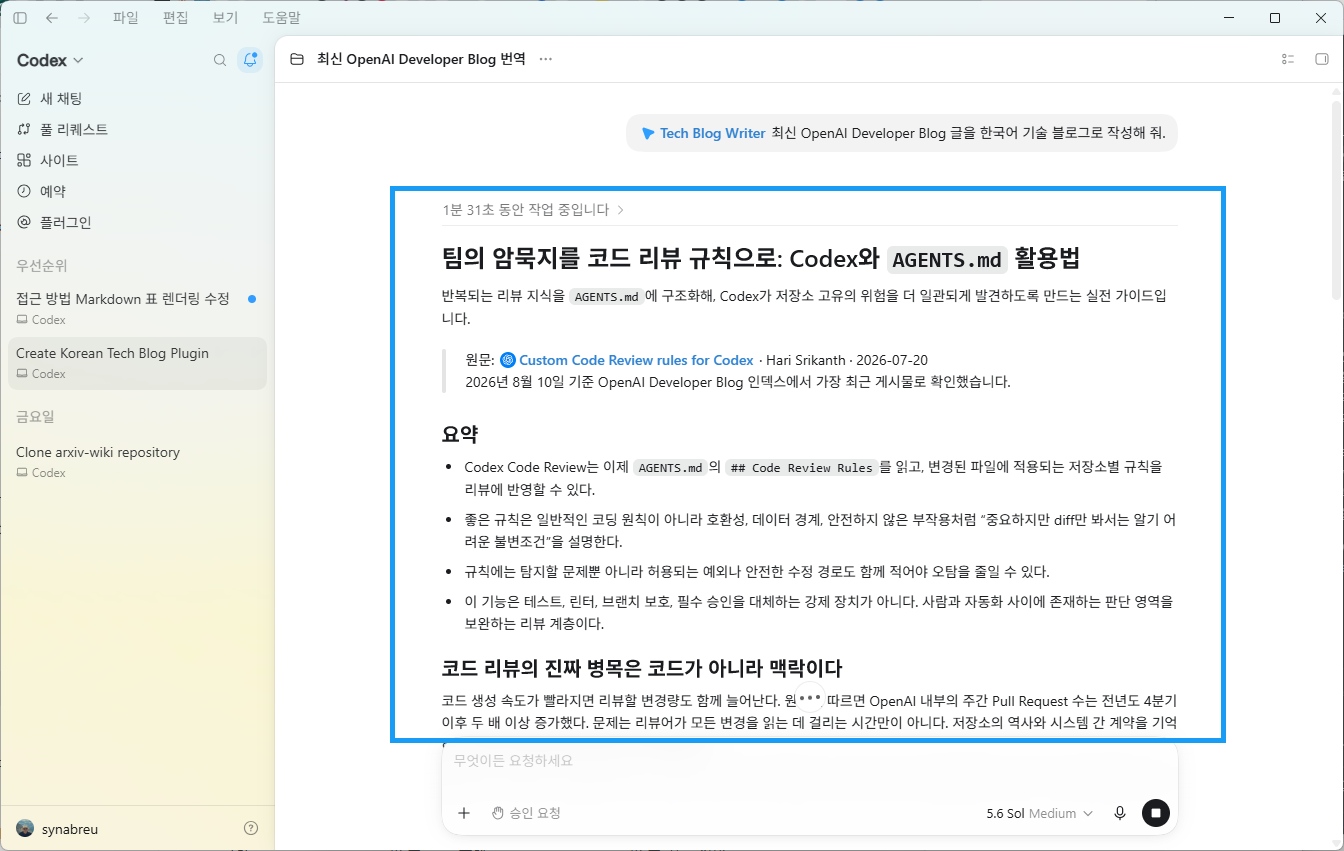
그리고 나서 아래 화면에서 그 명령에 대한 실행 결과 화면이다.
7. 플러그인 검색 화면
현재 플러그인 화면에서 보면 상당히 종류가 많다. 내가 만든 플러그인을 검색해서 설치 또는 실행하는 화면이다.
댓글남기기